《汽车图片》客户端使用秘籍(2)
二. 车型图片
 车型查询
车型查询上图便是车型图片的查询界面,从图上可以看出想要找到一款车的方法有很多种,直接输入名字搜索,或者按品牌、按价格、按车型搜索。
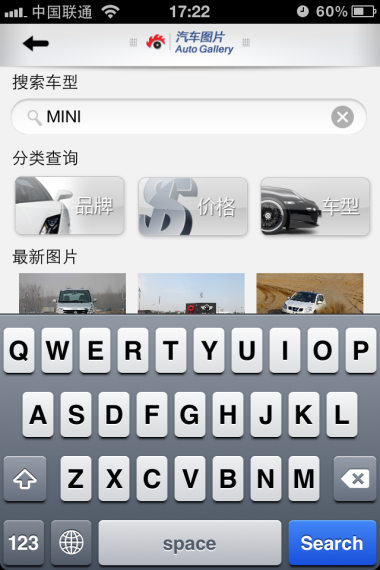 输入要搜索的关键字
第一种方式,在输入框中输入想要搜索的车型名字即可。
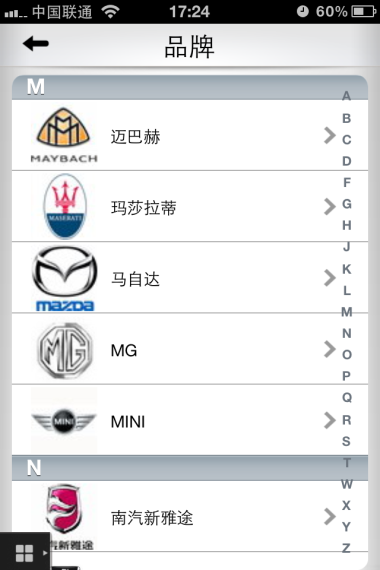 按品牌查询
按品牌查询第二种方法是按品牌搜索,我们可以使用屏幕右侧的字母导航,点击即可跳到对应字母开头的品牌区域。
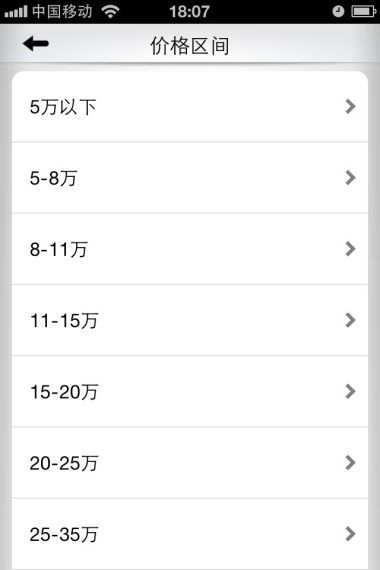 按价格查询
按价格查询第三种方法是按价格搜索,这种搜索方式非常适合有固定预算准备买车的人来使用。因为有了固定预算,所以在选车时就更加关注某一价位区间的爱车。
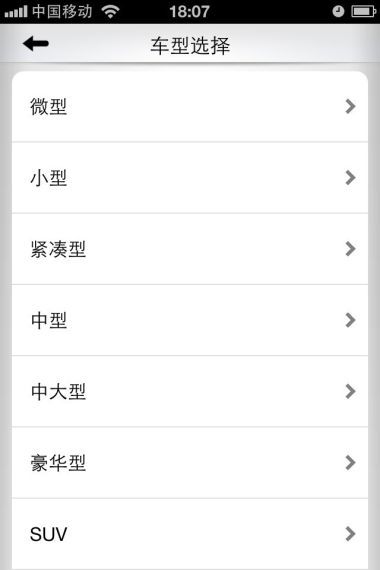 按类型查询
按类型查询最后一种方法是按车型搜索,比如小型车、紧凑型、SUV、MPV、跑车等。可以直接选择感兴趣的类别看车。
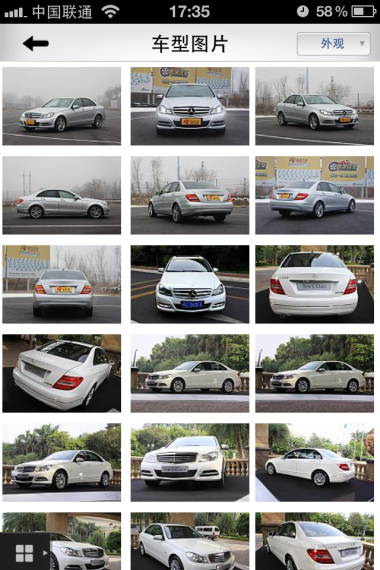 车型图片
车型图片点击查询到的车型后,将会出现一个图片墙,顶部有一个分类标识,表示当前的图片均为外观图。
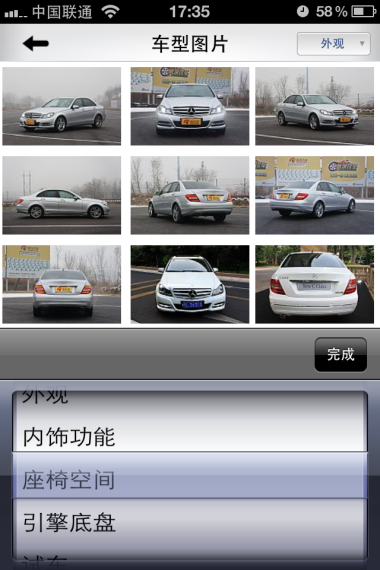 切换图片分类
点击右上角的分类标识可以切换图片分类,有多达12种分类供选择,大家可以任选某个分类来查看相关图片。
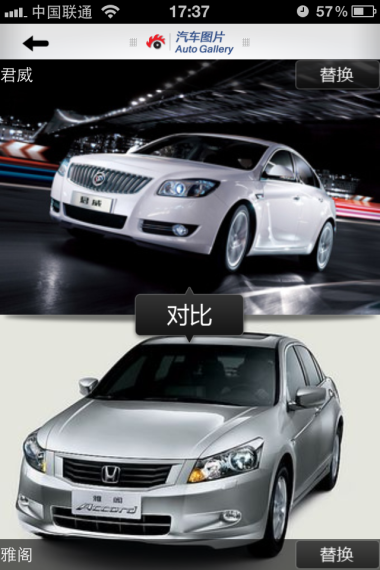 车型对比功能
还记得查询结果后面的对比按钮吗,这个按钮可谓暗藏玄机。我们以点击一个对比按钮,屏幕的下半部分会出现选中车型的图片,这表示我们选择了一款将要进行对比的车型,屏幕的上半部分仍然是之前提到的搜索界面,我们可以再选择另一款车型,点击对比按钮这时的屏幕如上图。点击屏幕中间的对比按钮即可进入车型对比模式。
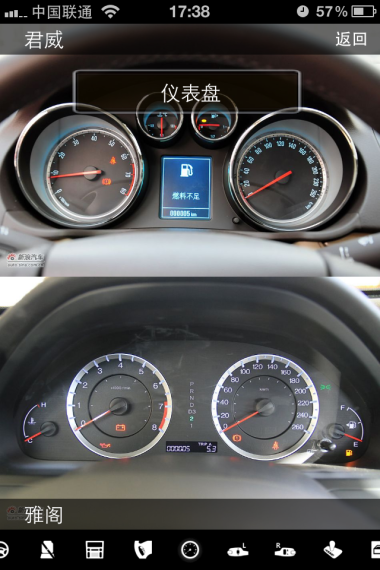 车型对比功能
屏幕下方的小图标表示车的各个部分,包括内饰、轮胎、中控台、座椅等多达30种角度的对比。上图所展示的是仪表盘的对比。
在对比过程中如果对某张图感兴趣可以点击查看大图。若想停止对比可以点击右上角的返回按键。选好的两款车型可以随意替换,比如想把君威换成GL8,只需点击君威图片上的替换按钮即可重新选车了。
三. 随手拍
想要进入随手拍模块可以从封面进也可以在应用的底部导航进入(底部导航一般会缩小到屏幕的左下角,点击便会拉长)。进到随手拍中首先看到的是一个照片墙,这些照片是用户自己拍摄上传的跟汽车有关的图片。照片墙滑动后会看到一个热门话题区域,点击其中一个话题来查看相关的图片。
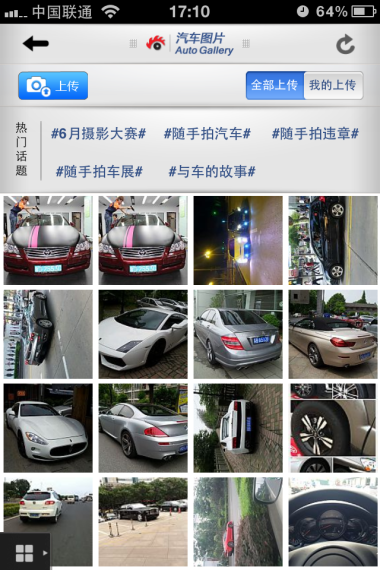 随手拍功能
随手拍功能点击左上角可以切换到我的上传。
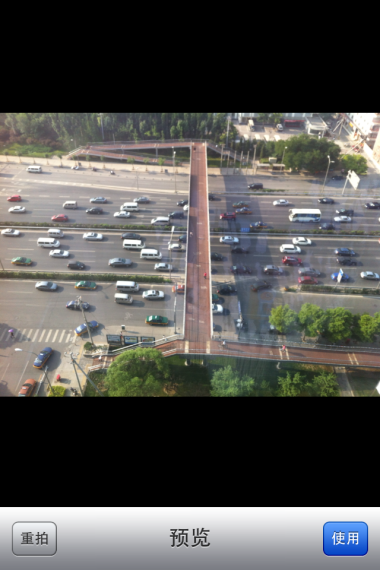 图片上传
图片上传这些照片是怎样传上去的呢?点击左上角的上传按钮,出现一个选框来选择所要上传图片的来源,是从我的相册中选择还是用拍照的形式。我们选择拍照模式。点击使用即可进入图片描述编辑界面。
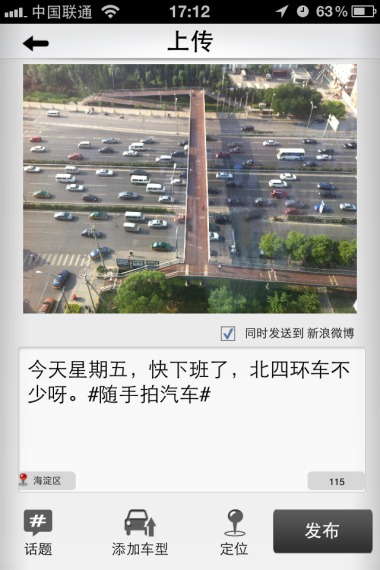 随手拍上传编辑
在上图所示的输入框中输入对图片的描述左下角的“#”可以插入话题,小汽车可以对所拍汽车添加一个车型信息的描述,定位可以定位当前位置,在发布前别忘记勾选同时发送到微博,点击发布就可以在上传的同时发布一条新浪微博。发布成功后即可在随手拍的照片墙中看到自己上传的图片。
以上便是《汽车图片》的详细使用说明,感兴趣的朋友可以到以下地址进行下载:
- 相关新闻
- 相关问答
- 分享到: